画面録画 バレない方法 iPhone— 安全に実行するための手順は?

iPhone で隠れて画面を録画するのが難しいのは、Apple が強力なプライバシー保護を備えているためです。内蔵の録画機能を使うと、必ずインジケーターや警告が表示されます。
それでも多くのユーザーが 画面録画 バレない方法 iPhoneを探し、通知なしで録画する方法を求めています。ここでは、隠し録画が難しい理由とリスク、そして検知されずに監視できる安全な代替手段を簡潔に説明します。
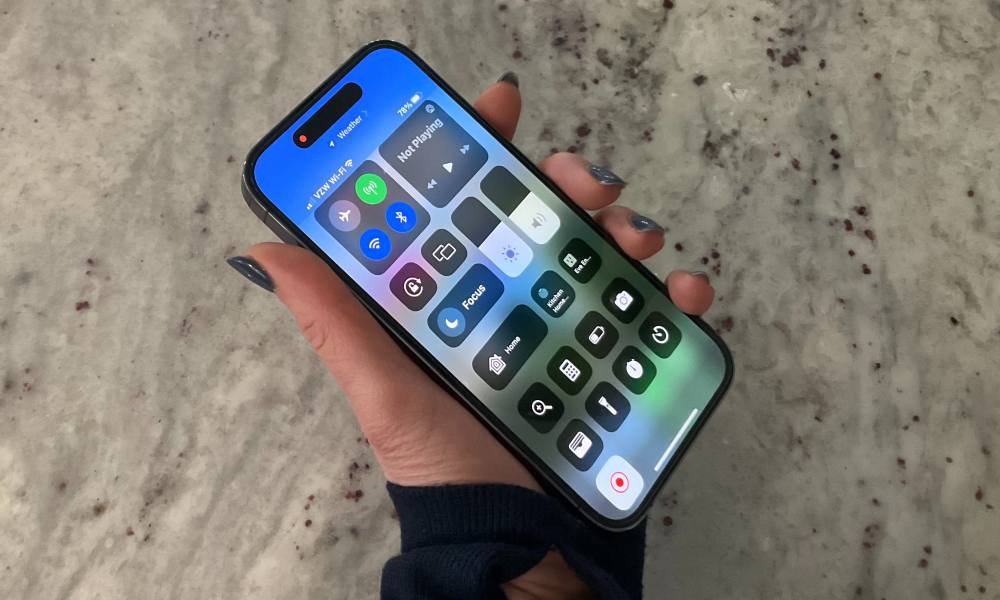
iPhoneで画面録画が検出された場合に取るべき対応
iPhone の画面録画が検出された場合、最初に取るべき行動は、追加のアラートやプライバシー警告が表示される前に録画を停止することです。
録画を続けると見つかる可能性が高まるため、録画ツールを閉じて現在の画面から離れることで、デバイスが発動したプライバシー反応をリセットしやすくなります。
録画を停止したら、コントロールセンターで録画アイコンを消去し、見られたくない場合はメディアフォルダからファイルを削除します。
次に、なぜ検出が起きたのかを理解する時間を持つことが重要です。録画中の可視インジケーター、iOS のプライバシー機能の更新、または不審な画面操作に反応する保護機能などが原因である可能性があります。
画面録画 バレない方法 iPhoneを調べている多くの人は、現代のデバイスがどれほど素早く不自然な録画パターンを検知するかを見落としがちです。
これらの要因を把握することで、同じ問題の再発を防ぎ、必要に応じてより安全で慎重な方法で画面操作を確認するための選択肢を検討することにつながります。
バレずにiPhoneの画面を録画することがこれほど難しいのはなぜか?
iPhone の画面を気づかれずに録画することが難しいのは、デバイスに強力なプライバシー保護機能が搭載されており、画面録画が作動すると必ず可視インジケーターが表示されるよう設計されているためです。
これらの通知は、不正な画面キャプチャを防ぐために iOS に組み込まれており、録画を隠そうとする場合でも、まずはシステムの初期設定を回避する必要があります。
録画バーのような小さな視覚的サインや、通常とは異なる画面挙動などは、デバイスを使用している人にすぐ気づかれる可能性があります。
もう一つの課題は、iPhone のソフトウェアが特定のコンテンツを表示している際に不自然な録画パターンを検知し、録画を制限またはブロックする場合があることです。
そのため、画面録画 バレない方法 iPhone を調べている多くのユーザーは、一般的な録画ツールが信用できないと感じています。
iOS はセキュリティと透明性を最優先しているため、追加のツールや慎重に設計されたモニタリング方法を使わない限り、隠れて画面録画を行うのは非常に困難です。これらの制限を理解しておくことが、どんな方法を試すにしても重要になります。
iPhoneでバレずに画面を録画するためのその他4つの方法
iPhone で目立たずに画面を録画したい場合、いくつかの代わりの方法があります。
方法1:外部カメラを使って iPhone の画面を直接録画する
外部カメラを使う方法は、iPhone 上で一切の録画インジケーターを出さずに画面を録画できる、最もシンプルな手段です。
別のスマートフォンやカメラを iPhone の前に置き、画面をそのまま撮影するだけで済みます。iPhone 自体は録画を行わないため、iOS のプライバシー制限を完全に回避でき、警告やバー、通知などが表示されることはありません。
画質は照明や角度によって左右されますが、検知される可能性はゼロです。そのため、 を画面録画 バレない方法 iPhone 調べている多くの人が、確実に隠密性を確保したい場合にこの方法を利用します。
主な特徴:
- ソフトウェア不要
- 検知リスクゼロ
- すべての iOS バージョンで利用可能
- 画面上の内容をそのまま正確に録画
メリット: 
- 完全に検知されない
- 録画をブロックするアプリにも対応
- セットアップ不要
- 安全でシンプル
デメリット: 
- 画質が低下する場合がある
- 二台目のデバイスが必要
- 安定した配置が必要
- 周囲の環境に左右される
方法2:Mac の QuickTime スクリーンビューアを使う方法(録画せずにミラーリング)
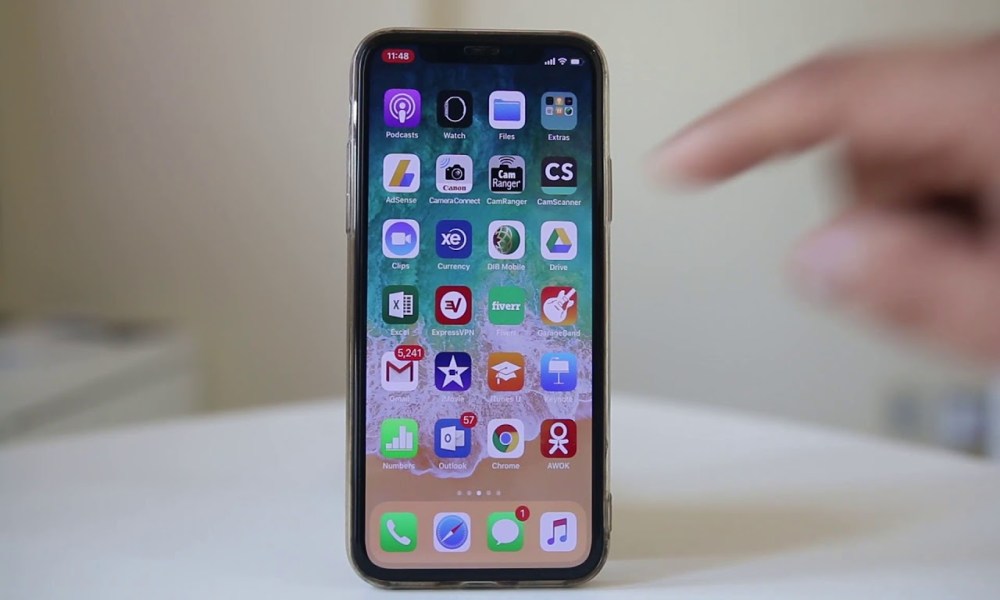
iPhone を Mac に接続し、QuickTime を使うと、iPhone 側で録画を行わずに画面をミラーリングできます。
ミラーリング後は、iPhone の録画機能ではなく、Mac 側のサードパーティツールで録画できるため、赤いバーや通知が一切表示されません。
オンデバイス録画をブロックするアプリでも問題なく監視でき、iPhone 側には外部キャプチャの痕跡が残らないのが特徴です。 画面録画 バレない方法 iPhoneを安全に探している人がよく利用する方法です。
主な特徴:
- 画面を非公開でミラーリング
- Mac 側で録画可能
- iOS の録画制限を回避
- 高画質キャプチャが可能
メリット:
- iPhone に通知が一切出ない
- 高品質な録画ができる
- 録画が制限されるアプリにも対応
- 接続が安定している
デメリット:
- Mac が必要
- 有線接続が必須
- ミラーリングにわずかな遅延が発生
- 携帯性に欠ける
方法3:AssistiveTouch を使って録画インジケーターを隠す方法
AssistiveTouch を利用すると、録画インジケーターが表示される画面の一部を覆うことができる場合があります。
浮動アイコンを赤いバーやピル状インジケーターの上に配置することで、見える範囲を減らすことが可能です。 完全に通知を消すわけではありませんが、状況によっては十分に隠せることがあります。特に、小さなインジケーターだけをカバーすればよい場合に効果的です。
アプリ側の検知を回避することはできませんが、iOS レベルの表示を隠す補助として使えます。画面録画 バレない方法 iPhone を探している人が、高度なツールを使わずにできる部分的な回避策といえます。
主な特徴:
- 可視インジケーターを隠せる
- 有効化が簡単
- 位置を自由に調整可能
- 即時に使用できる
メリット:
- インストール不要
- すぐ使える
- 画面に合わせて調整しやすい
- 見える範囲を減らせる
デメリット:
- 完全には隠れない
- アプリ通知は防げない
- カバー範囲が限定的
- 位置によっては目立つ可能性あり
方法4:セカンダリーデバイスを使ったスクリーンミラーリング録画
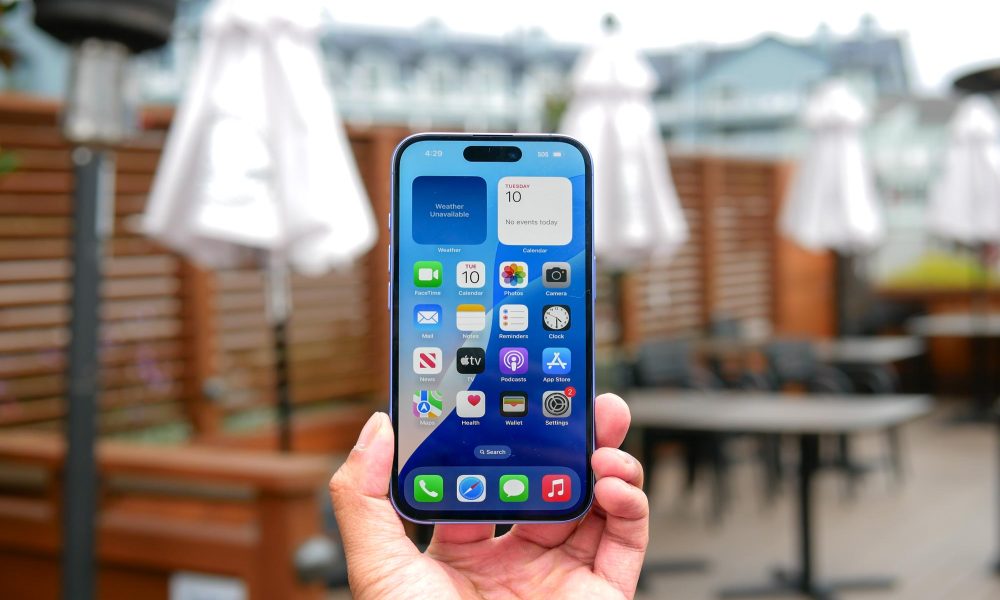
iPhone をスマートテレビ、ノートパソコン、またはタブレットにミラーリングし、そのミラーリング先のデバイスで画面を録画する方法です。
この方法なら、iPhone 本体には録画ツールもインジケーターも一切表示されません。ミラーリングが完了すると、セカンダリーデバイス側が iPhone に表示される全てを録画できます。
iOS の制限やアプリごとの録画検知を完全に回避でき、接続が安定していれば画質も十分良好です。画面録画 バレない方法 iPhoneを探しているユーザーにとって、iPhone の録画機能に触れずに済む信頼性の高い方法です。
主な特徴:
- 別のデバイスで録画
- iPhone 側には一切通知なし
- 保護されたアプリでも動作
- ワイヤレスミラーリングも可能
メリット:
- 検知リスクゼロ
- リモートでも利用可能
- 高画質録画の可能性
- インストール不要
デメリット:
- 別のデバイスが必要
- ミラーリングに遅延が生じる場合あり
- デバイスによって設定方法が異なる
- 安定したWi-Fiが必要
SafeMyKid – iPhoneを検知されずに監視できる最も包括的なソリューション
iPhoneで気付かれずに画面を録画する方法を探している方にとって、SafeMyKidは最も優れた監視ソリューションです。保護者、企業、正当な監督権限を持つ個人向けに設計された、包括的なiPhone監視機能を提供します。
iOSのセキュリティ構造により、脱獄なしで完全に不可視な画面録画は不可能ですが、SafeMyKidは通話履歴の完全取得、リアルタイム位置追跡、メッセージ監視、アプリ使用状況の記録、ブラウザ履歴の確認など、通知や警告を出さずに広範な監視機能を実現します。
高度な監視機能と完全なステルス動作により、SafeMyKidは子どもをデジタルリスクから守ること、通信状況の確認、不審な行動の記録などに最適なソリューションです。
検知されずにiPhoneを監視するためのSafeMyKidの主な機能
iPhoneで気付かれずに画面を録画する方法を調査する人にとって、SafeMyKidが最適である理由となる主な機能は以下の通りです。
- 完全な通話履歴アクセス
すべての発着信履歴を、連絡先情報・通話時間・正確なタイムスタンプ・通話頻度とともに監視可能。 - 削除された通話履歴の復元
通常の履歴から削除された通話記録も確認でき、隠された通信を把握可能。 - リアルタイム位置追跡
現在地および過去の移動履歴をタイムスタンプ付きで確認可能。 - メッセージ会話の監視
SMS、iMessage、各種SNSメッセージを送信者情報・タイムスタンプ付きで確認可能。 - ブラウザ履歴の閲覧
閲覧したURL、検索履歴、アクセス日時まで完全に確認可能。 - SNS監視機能
Instagram、Snapchat、LINE, Facebook、WhatsAppなどの活動を追跡可能。 - 完全ステルス動作
アイコン、通知、動作遅延が一切表示されず、完全に不可視で動作。
検知されずにSafeMyKidでiPhoneを監視する設定方法
SafeMyKidはほんの数ステップで簡単に設定できます。
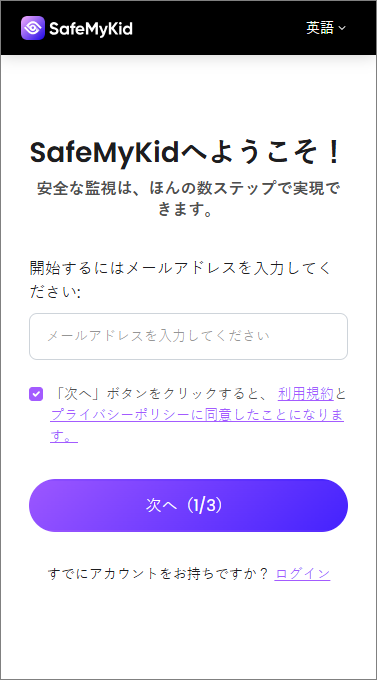
ステップ1. SafeMyKidアカウントの作成
SafeMyKid公式サイトにアクセスし、通話追跡やアクティビティ監視に対応したアカウントを登録します。
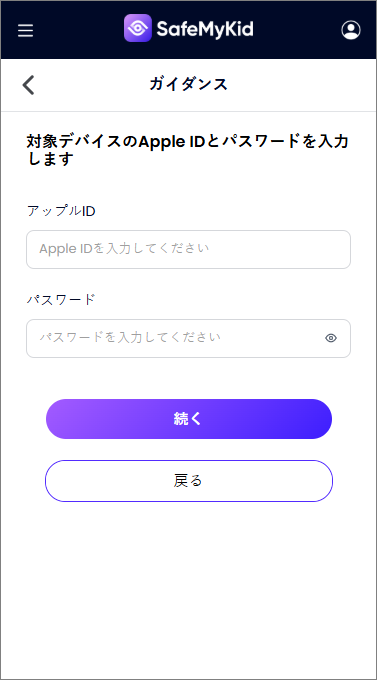
ステップ2. SafeMyKidアプリの設定
iPhoneの場合、iCloudの認証情報を使用して通話履歴、位置情報、メッセージ監視を有効化します。物理的に端末へアクセスする必要はなく、脱獄も不要です。iCloud同期を通じて監視が行われ、目に見えるアプリのインストールは不要です。
ステップ3. iPhoneのアクティビティと通話履歴の遠隔監視を開始
任意のデバイスから安全なダッシュボードへログインし、通話履歴、リアルタイム位置情報、メッセージ内容、アプリ使用状況、ブラウザ履歴などを確認できます。
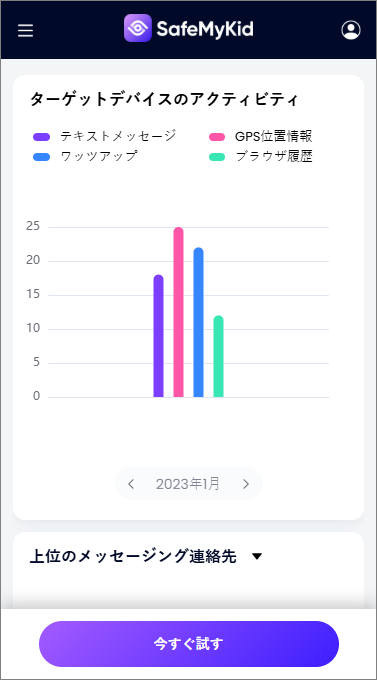
設定完了後、SafeMyKidはiPhoneの通信、位置情報、デジタル行動を継続的に記録・監視します。脱獄していないiPhoneでは完全な画面録画に技術的制限がありますが、SafeMyKidの包括的な監視機能によって、「気付かれずに画面を録画したい」という多くの目的を十分に代替できます。
iPhoneで隠し画面録画を試す前に知っておくべき重要なリスクと法的境界
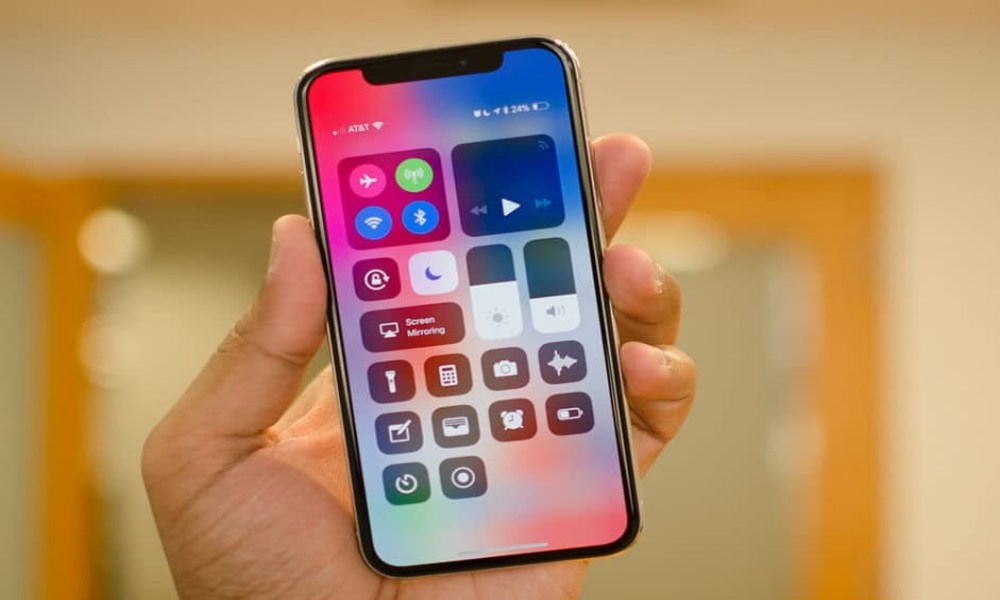
iPhone で気づかれずに画面録画する方法 を調べる前に、iPhoneで隠れた画面録画を行う際のリスクと法的な制限を理解しておく必要があります。iOS は不正な画面操作を検出するために強力なプライバシー保護機能を備えており、完全にバレない録画は非常に困難です。
録画バーやアイコンなどの可視インジケーターが突然表示され、行為が即座に露見することもあります。機密コンテンツが表示された瞬間、システムの制限によって録画が中断される、または失敗することもあります。
さらに、画面の暗転、短いフリーズ、音声の乱れなど、デバイスの挙動の変化によって周囲に「何かがおかしい」と気づかれる可能性もあります。多くの人が隠し録画を試そうとしても、iOS の継続的なアップデートにより従来の方法では完全にバレずに録画することは難しいと気づきます。
知っておくべき法的境界
これらを理解することは、意図しない法的トラブルや倫理的問題を避けるために重要です。
- 自分のデバイスや、自分が参加している会話を録画することは多くの地域で認められています。
- 他人のメッセージ、通話、プライベート内容を同意なく録画すると、地域によってはプライバシー侵害となります。
- 「片方の同意」で録画が認められる地域もあれば、関係する全員の同意が必要な地域もあります。
- 子どものデバイス監視は保護者権限に含まれることが多いですが、大人には地域の規則に従った通知が必要です。
- Apple の保護機能を回避しようとすると、法的に可能であっても倫理的な問題が生じる可能性があります。
「iPhoneでバレずに画面録画する方法」に関するよくある質問
終了する前に、「iPhone で気づかれずに画面録画する方法」に関する最も一般的な FAQ をまとめました。
1. 低電力モードは、iPhone の隠れた画面録画に影響しますか?
低電力モードは録画インジケーターを隠すことはありませんが、画質の低下、遅延、フレーム落ちを引き起こす可能性があります。iPhone で気づかれずに画面録画する方法 を試そうとする場合、安定した録画のために低電力モードはオフにするのが最適です。
2. 「おやすみモード」をオンにすると、画面録画インジケーターは隠れますか?
おやすみモードは通知を静音化しますが、赤い録画バーなどの録画インジケーターを非表示にすることはできません。録画の表示は完全に見えるままです。おやすみモードは気が散るのを防ぐには有効ですが、隠蔽には一切役立ちません。
3. スクリーンショットは、画面録画よりも警告が出にくいですか?
スクリーンショットは制限が少ない場合もありますが、アプリや表示中のコンテンツによっては通知が送られることがあります。
一部のアプリでは、スクリーンショットを撮ると相手に通知されます。 また、スクリーンショットには動画の連続性がないため、長時間の画面記録の代わりにはなりません。
4. Bluetooth や AirPlay を使うと、画面録画の表示に影響がありますか?
Bluetooth は録画インジケーターに影響を与えません。AirPlay はミラーリング中であることを示すアイコンが出ますが、録画インジケーターを隠すことはありません。
ただし、AirPlay 先の別デバイスで録画する場合、iPhone には録画バーは表示されず、ミラーリングアイコンだけが表示されます。
5. ロック画面や通知センターを録画しようとすると、iPhone は検知しますか?
はい。iPhone はどの画面を録画しているかに関係なく、録画ツールの作動を検知します。
ロック画面や通知パネルの録画ではアプリ固有の警告は出ない場合もありますが、システムの録画インジケーターは必ず表示されるため、使用者には気づかれます。
結論
iPhone の隠し画面録画はリスクが高く、発見されやすい行為です。
画面録画 バレない方法 iPhoneを調べている多くの人は、SafeMyKid のような安全な代替手段を利用することで、警告やインジケーター、プライバシー問題を避けながら、より静かで確実なモニタリングができると気づいています。結果的に、より信頼性が高く責任ある選択となります。
 注目トピック