GPSアプリが見つからない – 完全トラブルシューティングガイド

今日のインターネット接続社会では、GPSナビゲーションは日々の移動に欠かせないものとなっています。デバイスに「GPSアプリが見つかりません」というエラーが表示されると、特に重要な移動でナビゲーションに頼っている場合には、大きな不便を感じる可能性があります。
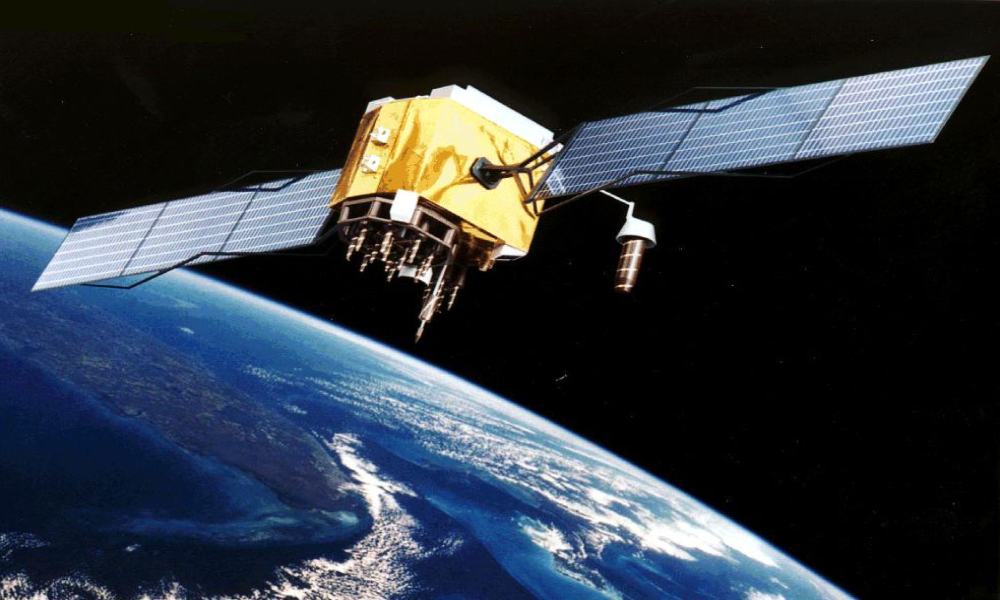
この包括的なガイドでは、アプリの欠落、検出の問題、さまざまなデバイスやオペレーティング システムでの機能障害など、GPS アプリケーションの問題を解決するための最も効果的なソリューションについて説明します。
モバイルデバイスでGPSアプリが見つからないエラーが発生する理由
「GPS アプリが見つかりません」問題の解決策を検討する前に、これらのイライラするエラーの一般的な原因を理解することが重要です。
技術的な問題には、多くの場合、アプリの誤った削除、アプリケーション ファイルの破損を引き起こす更新の失敗、非アクティブなアプリを無効にするストレージ最適化機能、または既存のナビゲーション ソフトウェアとの互換性の問題を引き起こすオペレーティング システムの更新が含まれます。
アクセス障壁には、多くの場合、権限の制限、位置情報サービスの無効化、アプリ キャッシュの破損、または GPS アプリケーションが適切に機能するのを妨げるバックグラウンド プロセスの制限が含まれます。
システムレベルの考慮事項には、バックグラウンド プロセスを制限するバッテリー最適化設定、現在の GPS アプリケーションとの互換性がない古いオペレーティング システム、位置情報サービスに影響するデバイス固有のファームウェアの問題などがあります。
GPSアプリが見つからないエラーの6つの一般的なトラブルシューティング方法
「GPS アプリが見つかりません」問題を解決するための適切なアプローチの選択は、具体的な状況、デバイスの種類、および GPS の問題の性質によって異なります。
1. App Storeの復旧

GPSアプリがデバイスから消えてしまった場合、公式アプリストアを利用するのが最も直接的な復元方法です。これは特に「無料の検出不可能なGPSアプリ再インストールが必要なソリューション。
このプロセスには以下が含まれます。
- Google Playストア(Android)またはApp Store(iOS)を開く
- 見つからない特定のGPSアプリケーションを検索する
- 以前にインストールしたアプリケーションについては、「マイアプリ」または「購入済み」セクションを確認してください
- アプリケーションが削除された場合は再度ダウンロードする
- 古いバージョンが検出の問題を引き起こしている場合は、アプリを更新する
この方法は、誤って削除してしまった場合や、現在のオペレーティング システム バージョンとの互換性の問題を解決するためにアプリの更新が必要な場合に最適です。
制限事項は次のとおりです: 
- アプリのダウンロードにはインターネット接続が必要です
- 根本的な権限の問題を解決できない可能性があります
- システムレベルのGPS検出の問題には対処しない
- 一部のアプリは特定の地域で利用可能範囲が変更されている可能性があります
- 有料アプリは状況によっては再購入が必要になる場合があります
2. デバイス設定の再構成

GPSアプリが見つかりません というエラーの多くは、位置情報サービスが正しく機能しない不適切なデバイス設定が原因で発生します。彼氏に見つからないGPSアプリ 目立たない操作には適切な設定構成が不可欠です。
この設定ベースのアプローチには次のものが含まれます。
- メインデバイス設定で位置情報サービスを有効にする
- 特定のアプリに位置情報へのアクセス権限を付与する
- GPS 精度設定の調整 (高精度 vs. バッテリー節約)
- ナビゲーションアプリケーションのバッテリー最適化を無効にする
- 制限されたバックグラウンドプロセスの確認
- 正しい時刻と日付の設定を確認する(GPS 機能に影響します)
この方法は、GPS アプリケーションが必要なデバイス機能にアクセスできないようにする権限ベースの問題を解決するのに特に効果的です。
制限事項は次のとおりです:
- 設定パスはデバイスメーカーによって大きく異なります
- オペレーティングシステムのアップデート後に一部の権限がリセットされる可能性があります
- 実際のアプリケーション不足の問題を解決できない可能性があります
- 複雑な許可システムは扱いが難しい場合がある
- 組織のポリシーによって制限が課される場合があります
3. デバイスストレージの最適化
GPSアプリが見つかりませんエラーには、使用頻度の低いアプリケーションを無効化または非表示にする自動ストレージ最適化機能が含まれます。これは、あらゆる浮気調査用の検知不能GPSアプリ常に機能し続ける必要があります。
このストレージに重点を置いたアプローチには以下が含まれます。
- デバイスのストレージ管理設定を確認しています
- 「最適化」または「スリープ」アプリのリストを確認する
- アプリの自動休止機能を無効にする
- アプリの機能に十分なストレージ容量を確認する
- 既存のナビゲーションアプリケーションのキャッシュをクリアする
- 必要に応じて、アプリをSDカードから内部ストレージに移動する
この方法は、毎日使用されないナビゲーション アプリが自動的に最適化されている可能性のある、ストレージ容量が限られているデバイスに特に有効です。
制限事項は次のとおりです:
- ストレージ管理はメーカーによって大きく異なります
- 一部の最適化プロセスは設定に関わらず自動的に実行されます
- 特定の設定を見つけるには技術的な知識が必要になる場合があります
- 実際のアプリ不足シナリオでは効果が限られる
- ストレージの問題が解決しない場合の一時的な解決策
4. システムアップデートのインストール
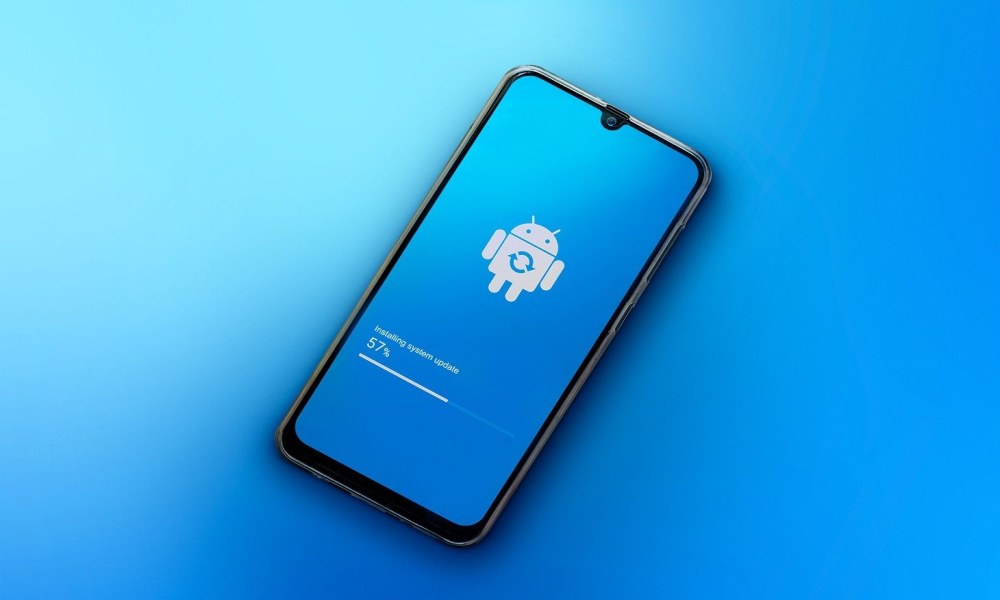
古いオペレーティングシステムは、現在のGPSアプリケーションとの互換性の問題を引き起こすことが多く、検出エラーや機能上の問題につながります。システムを最新の状態に保つことは、あらゆる GPSを明かさないアプリo 正常に機能します。
この更新ベースのアプローチには次のものが含まれます。
- 保留中のオペレーティング システムの更新を確認しています
- 利用可能なすべてのシステムアップデートをインストールする
- Google Play 開発者サービス (Android) または iOS コアサービスの更新
- アップデートが完了したらデバイスを再起動します
- システム更新後のアプリの互換性の再確認
この方法は、システムとアプリケーションのバージョンが一致せず、検出または互換性の問題が発生することで「GPS アプリが見つかりません」というエラーが発生する場合に有効です。
制限事項は次のとおりです:
- アップデートには十分なバッテリーとストレージが必要です
- 完了までにかなりの時間がかかる場合があります
- 一部の古いデバイスではアップデートが受けられなくなる可能性があります
- アップデートにより新たな互換性の問題が発生することがある
- インターネット接続が必要(Wi-Fiが望ましい)
5. 工場出荷時設定へのリセットの検討
永続的な GPSアプリが見つかりません. 他の解決策では解決できない問題の場合、工場出荷時設定へのリセットは、深く根付いたソフトウェアの競合を解決し、包括的なシステムを復元します。このアプローチは、「子供には認識されないGPSアプリ」が正常に機能しなくなった場合などに必要になることがあります。
このリセットベースの方法には次のものが含まれます。
- 続行する前にすべての重要なデータをバックアップしてください
- デバイスの回復設定にアクセスする
- 工場出荷時設定へのリセットプロセスを実行しています
- システムの再初期化後に重要なデータを復元する
- 必要なアプリケーションの再インストール
このアプローチは、他の方法では永続的な GPS アプリケーションの問題 (特にシステム レベルの競合を含む問題) を解決できなかった場合に、最後の手段として最適に機能します。
制限事項は次のとおりです:
- 完全なデータ削除(徹底的なバックアップが必要)
- 時間のかかる修復プロセス
- ハードウェアベースのGPSの問題を解決できない可能性があります
- 適切な実行には技術的な知識が必要
- プロセス中にデバイスの使い勝手が著しく損なわれる
6. 代替GPSアプリケーションのインストール
特定のGPSアプリケーションで「見つかりません」というエラーが引き続き発生する場合は、代替ナビゲーションオプションをインストールすることで機能的な回避策が得られます。これには 相手が検知できないGPSアプリ代替ソリューションとして。
この代替ベースのアプローチには以下が含まれます。
- 高評価のGPSアプリケーションの調査
- 冗長性のために複数のナビゲーションオプションをインストールする
- さまざまなアプリケーションのオフライン機能のテスト
- 新しいアプリケーションに適切な権限を設定する
- 完全な機能を実現するために必要なアカウント登録を作成する
この方法は、特定のアプリケーションに特定のデバイスまたはオペレーティング システムのバージョンとの互換性の問題がある場合に実用的なソリューションを提供します。
制限事項は次のとおりです:
- 新しいアプリケーションインターフェースの学習曲線
- プレミアムナビゲーション機能の潜在的なコスト
- 異なるGPSアプリケーション間で精度が異なる
- すべての GPS アプリに影響する根本的なシステム問題を解決できない可能性があります
- 異なる機能セットは、優先アプリケーションと一致しない場合があります
SafeMyKid: 携帯電話向け総合GPSトラッカー

SafeMyKid は、現在利用できる最も信頼性が高く機能が充実したペアレンタルコントロールアプリのひとつです。
親向けに特別に設計されており、リアルタイムのGPS追跡、アプリ監視、スクリーンタイム管理、ジオフェンシングなどを提供して、子供のスマホ利用を監視・保護します。
「undetectable GPS app(検出されないGPSアプリ)」として、SafeMyKidは目立たない形でバックグラウンド動作し、監視対象のデバイスに明確な痕跡を残さずに効果的な監視を実現します。
SafeMyKidを選ぶ理由
SafeMyKidは、お子様のプライバシーを侵害することなく、お子様のデバイス使用状況を監視したい保護者のために特別に設計されています。このアプリを使えば、お子様が監視されていることに気づかれることなく、責任あるインターネット利用を徹底することができます。
SafeMyKidの主な機能 - 携帯電話向け総合GPSトラッカー
SafeMyKid は、オンライン行動を監視・保護するための強力なツールとなる多彩な機能を提供します。主な特徴は以下のとおりです。
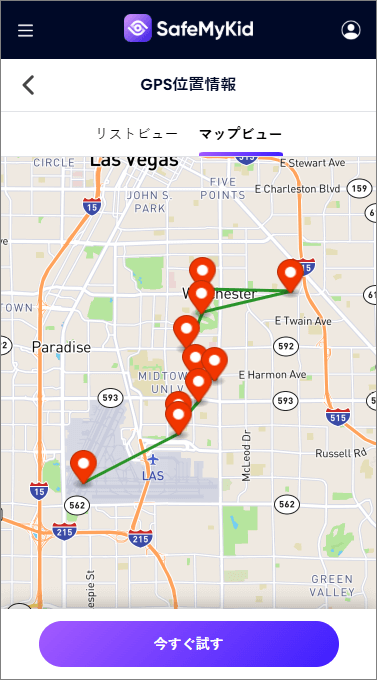
リアルタイムGPS位置追跡: デバイスの位置をリアルタイムで追跡し、学校や友人の家など、どこにいるのか常に把握できます。
位置履歴: その日の移動履歴を詳細に確認でき、安全を確保しながら安心を得られます。
ジオフェンシングアラート: 自宅や学校などの特定エリアに安全ゾーンを設定し、デバイスが出入りすると即座に通知を受け取れます。
ステルスモード: SafeMyKid はバックグラウンドで目立たずに動作し、監視が気づかれないようにしながら信頼と安全を保ちます。
リアルタイム更新: 定期的な位置情報の更新を受け取り、常に状況を把握できます。
バッテリーとパフォーマンスの最適化: SafeMyKid のGPS追跡はバッテリー消費を最小限に抑え、デバイスの動作を妨げることなく利用できます。
携帯電話のGPS追跡にSafeMyKidを設定する方法
SafeMyKidの設定はシンプルで使いやすく、保護者の方はすぐに使い始めることができます。お子様のデバイスにSafeMyKidを設定するには、以下の簡単な手順に従ってください。
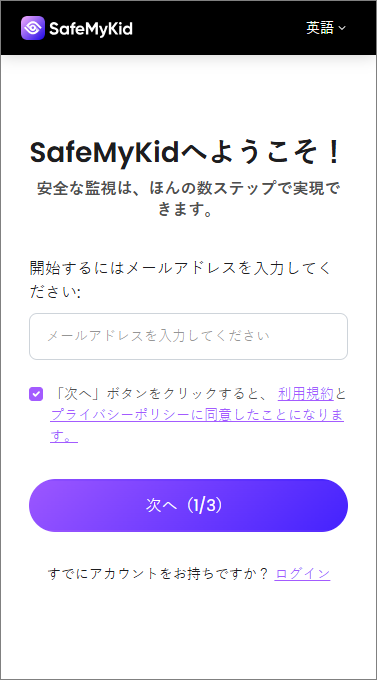
ステップ1. サインアップしてアカウントを作成する
最初のステップは、メールアドレスを使ってアカウントを作成し、SafeMyKidに登録することです。これにより、アプリのすべての機能にアクセスし、お子様のアクティビティの監視を開始できます。
ステップ2. SafeMyKidアプリを設定する
iOSデバイスの場合:アプリのインストールは不要です。iCloudの認証情報でログインするだけで、お子様のiPhoneにSafeMyKidを設定できます。
Android デバイスの場合: Google Play ストアから SafeMyKid アプリをダウンロードし、お子様の Android デバイスにインストールします。
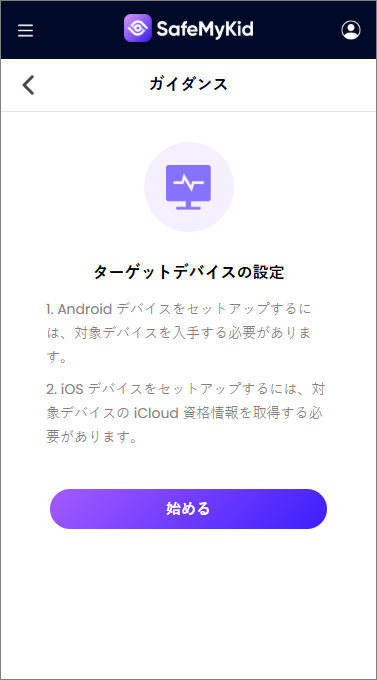
ステップ3. 携帯電話のGPS追跡用にSafeMyKidを設定する
SafeMyKidの設定が完了したら、SafeMyKidダッシュボードからブロックリストにウェブサイトを追加できます。このダッシュボードでは、お子様のインターネット利用状況、位置情報、アクセスしたウェブサイトを追跡できます。
GPSアプリが再び消えないようにするにはどうすればよいですか?
GPSアプリが消えたり、GPSが見つかりません のようなエラーが表示されたりするのを防ぐには、まずデバイスのソフトウェアとアプリを常に最新の状態に保つことが重要です。位置情報設定で「高精度モード」を有効にすると、衛星の検出精度が向上します。
バッテリー節約モードやバックグラウンドでGPSアプリを閉じる可能性のあるタスクキラーは避けましょう。
ナビゲーションアプリに位置情報のアクセス権が付与されているか確認してください。定期的にキャッシュをクリアして不具合を防ぎ、信号を遮る可能性のある厚いケースの使用は控えましょう。
アップデート後はデバイスを再起動し、GPSサービスを常に有効に保つアプリ固有の設定も確認して、安定したパフォーマンスを維持してください。
デバイス固有のGPSアプリが見つからない問題を理解する
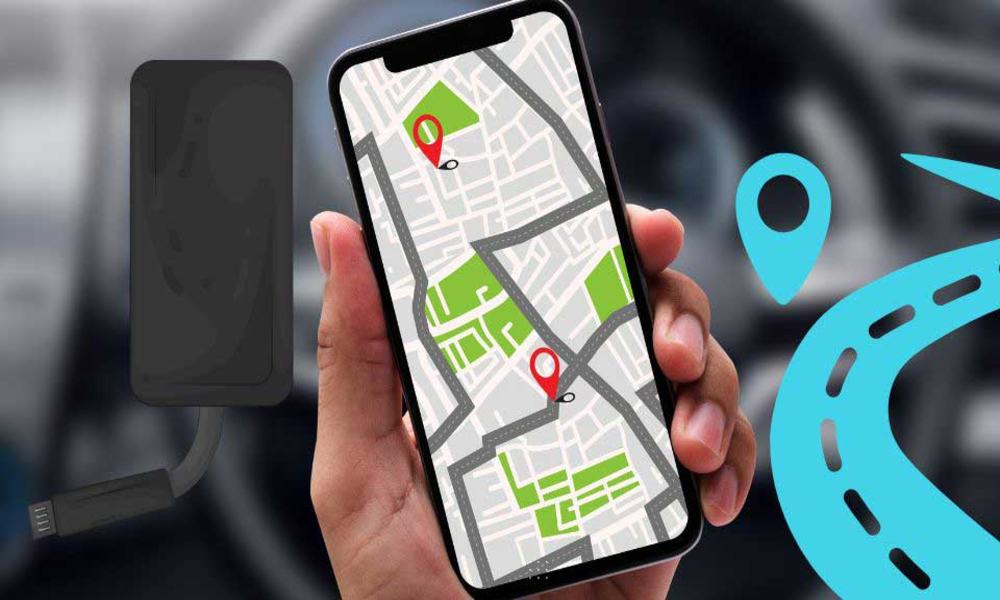
デバイスの種類によって、GPSアプリが見つかりません問題。Android ユーザーは通常、Google Play 開発者サービスの不具合、バックグラウンド プロセスの制限、またはメーカー固有のバッテリー最適化によって位置情報サービスが無効になるなどの問題に遭遇します。
一般的な Android の問題としては、システム アップデート後に GPS アプリが消えたり、低価格デバイスでバックグラウンド プロセスが終了したり、セキュリティ機能によって位置情報の許可が黙って取り消されたりすることなどがあります。
iOSデバイスは、より厳格なアプリ休止ポリシー、より積極的なバックグラウンドアプリ管理、システムサービスのカスタマイズオプションの制限など、様々な課題に直面しています。iPhone用の検出不可能なGPSアプリでは、これらのプラットフォーム固有の考慮事項が特に重要になります。
Apple のウォールドガーデンアプローチは、内蔵アプリケーションが故障した場合に GPS の代替手段が少なくなることを意味します。
GPSアプリが見つからない vs. GPS信号の問題

アプリケーションの問題とGPS信号自体の問題を区別することが重要です。「GPSアプリが見つかりません」というエラーを診断する際は、まず、問題がデバイスからアプリケーション自体が消えたことによるものか、アプリがGPS信号を検出できなかったことによるものかを確認してください。この区別は、信頼性の高い接続を維持する必要がある「不正行為調査用GPSアプリ」を使用する場合に特に重要です。
アプリケーション関連の問題は、アイコンの消失、起動時のクラッシュ、または「アプリケーションがインストールされていません」というメッセージなどとして現れます。これらの問題には、このガイドに記載されているソフトウェアによる解決策が必要です。
一方、信号関連の問題は、GPSを検索中 というメッセージ、位置情報の精度の低下、または機能しているアプリ内での GPS信号が見つかりません というエラーとして表示されます。信号の問題には通常、屋外での測位、デバイスの向きの変更、ハードウェア診断など、異なる解決策が必要になります。
GPSアプリが見つからない場合のよくある質問
これらのよくある質問を理解することは、GPS アプリケーションの問題に対する最も効果的なソリューションを実装するのに役立ちます。
1. 機内モードはGPS検出に影響しますか?
はい、機内モードはGPS機能を無効にすることがあります。機内モードをオフにして、GPS信号が再接続するまで数秒待ってください。
2. 保存した位置情報を失うことなく GPS アプリを復元できますか?
多くのGPSアプリは位置情報をクラウドに保存します。同じアカウントで再ログインすれば、位置情報や設定が復元されます。クラウド非対応の場合は、削除前にデバイス全体をバックアップしてデータを保護しましょう。
3. アプリを再インストールした後でも、携帯電話に「GPSが見つかりません」と表示されるのはなぜですか?
これは通常、アプリではなくシステムの問題を示します。位置情報サービスとアプリの位置情報許可を確認し、バッテリー最適化で制限されていないこと、日付と時刻が正しいことを確かめてください。
4. すべてのデバイスで動作するユニバーサル GPS アプリはありますか?
すべてのデバイスに共通するアプリはありませんが、Google マップはAndroidとiOSで安定した体験を提供します。GPSの問題が頻発する場合、SafeMyKidはシステム統合により「GPSが見つかりません」エラーを防ぎ、信頼性の高い位置情報を提供します。
5. 天候が GPSが見つかりません エラーの原因になりますか?
はい、厚い雲や雨により衛星信号が弱まることがあります。天候が回復すれば、通常このエラーは解消されます。
結論
「GPS アプリが見つかりません」エラーを解決するには、問題の原因が誤って削除されたのか、システム設定なのか、互換性の問題なのか、実際のハードウェアの故障なのかなど、問題の具体的な性質を理解する必要があります。
体系的な診断アプローチに従い、特定のシナリオに適したソリューションを実装することで、中断を最小限に抑えながら、信頼性の高い GPS 機能をデバイスに復元できます。


 注目トピック